
[转载请注明出处,hwbuilder.cn 硬件小玩家]
在你有了一块Arduino UNO开发板后,我们还要把软件编程环境安装好,Arduino的编程工具叫Arduino IDE,可以点击👉这里下载。
安装
下载下来后,直接双击,采用默认设置安装即可,安装完毕,如下图所示:
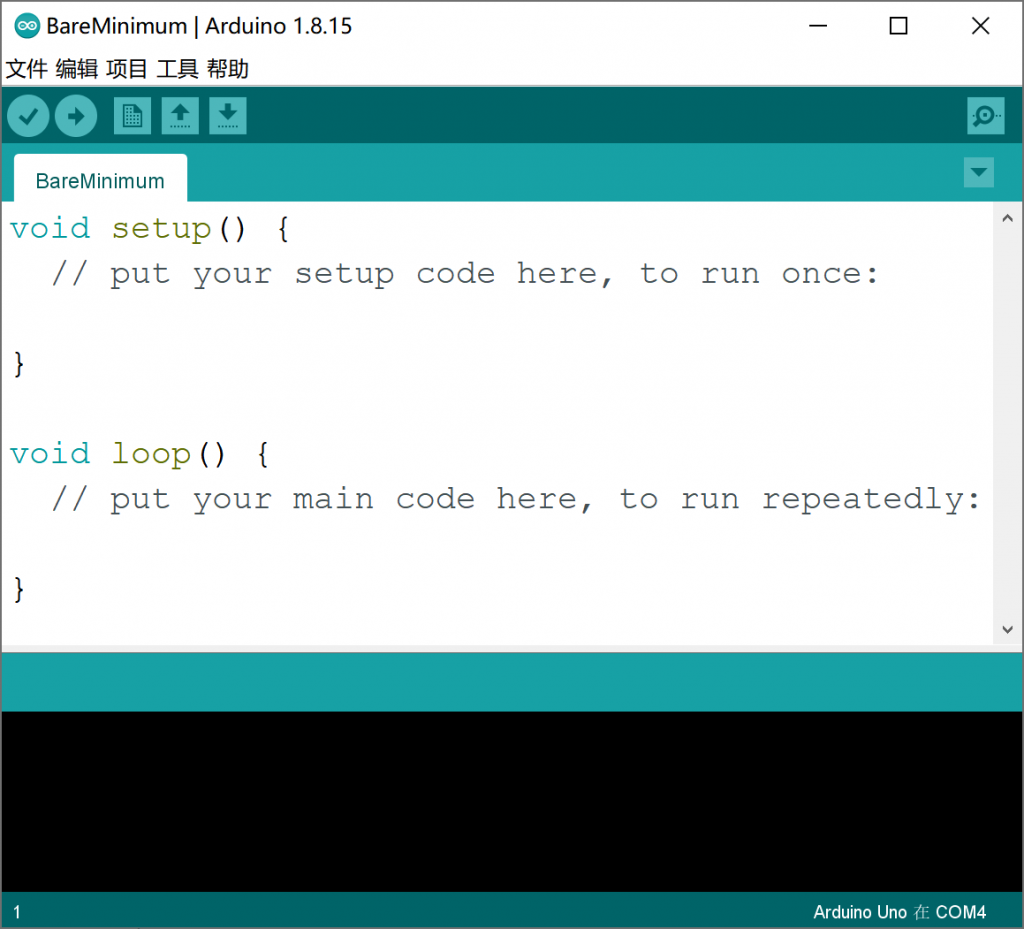
其中比较重要的是:
- 中间白色编辑区域,代码在这里写
- 对号图标 代码写完后,先检查下有没有错误
- 右箭头图标 将代码上传到开发板
下载程序
安装上软件后,想必你一定迫不及待的想要知道怎么把程序下载到开发板中,观察程序运行的效果。
下面我们选择文件->示例->01.Basics->Blink,会打开Arduino IDE自带的一个实例;
其代码如下:(也可以把下面代码直接复制到IDE中)
// the setup function runs once when you press reset or power the board
void setup() {
  // initialize digital pin LED_BUILTIN as an output.
  pinMode(LED_BUILTIN, OUTPUT);
}

// the loop function runs over and over again forever
void loop() {
  digitalWrite(LED_BUILTIN, HIGH);   // turn the LED on (HIGH is the voltage level)
  delay(1000);                       // wait for a second
  digitalWrite(LED_BUILTIN, LOW);    // turn the LED off by making the voltage LOW
  delay(1000);                       // wait for a second
}
在顶部菜单 工具->端口下选择开发板对应的端口,如过你的电脑显示有多个端口,可以插拔下开发板,观察哪个端口号有变化就是哪个端口。
然后选择 右箭头按钮 这时右下角会有提示,成功上传到开发板后会提示:上传成功。
开发板会自动重启,我们可以看到,L指示灯每隔0.5s闪一次。
至此,我们就学会了程序开发下载的基本流程。